Mi Colección
Después de iniciar sesión, puedes coleccionar tus prompts favoritos y gestionarlos personalmente. La vista Mi Colección proporciona funciones de gestión enriquecidas para ayudarte a organizar y usar prompts de manera eficiente.
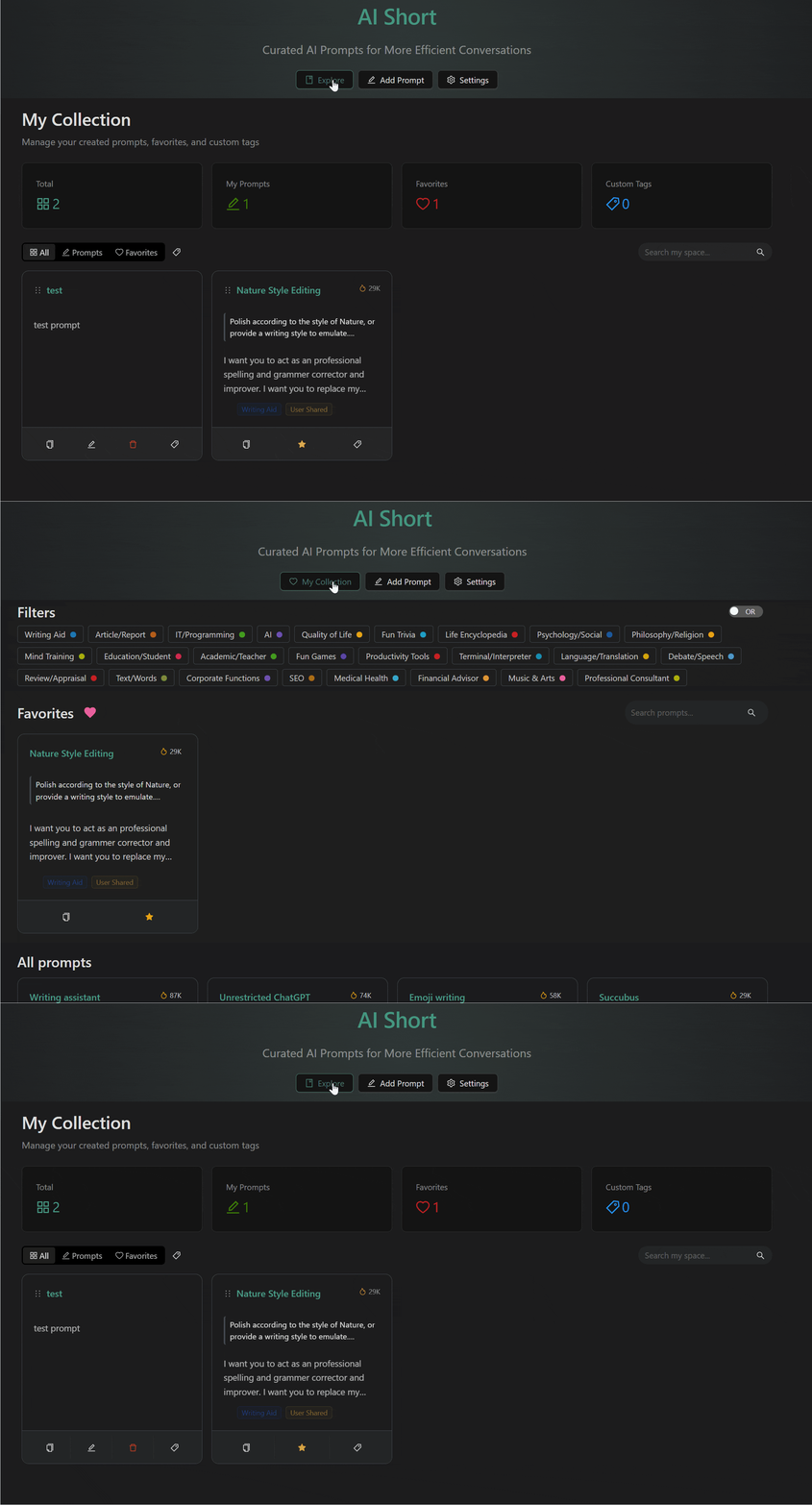
Cambio de Vista
La parte superior de la página de inicio proporciona botones de cambio de vista, soportando dos modos:
- Mi Colección: Muestra tus prompts coleccionados y prompts personalizados
- Biblioteca de Prompts: Navega por la biblioteca de prompts pública para descubrir nuevo contenido
El navegador recordará automáticamente tu selección de vista y cambiará a la última vista en tu próxima visita.
Agregar a la Colección
Haz clic en el botón "Coleccionar" en una tarjeta de prompt para agregarla a Mi Colección.
Al coleccionar un prompt de la comunidad, el sistema emitirá automáticamente un voto a favor, ayudando a que el contenido de calidad obtenga más exposición.
Eliminar de la Colección
En la vista Mi Colección, haz clic en el icono de corazón en la tarjeta para eliminar de la colección.
Etiquetas Personalizadas
Agrega etiquetas personales a los prompts coleccionados para una gestión de clasificación conveniente:
Agregar Etiqueta
- Haz clic en el icono de etiqueta en la barra de control
- Selecciona una etiqueta existente o haz clic en "+" para crear una nueva etiqueta
- Las nuevas etiquetas pueden tener nombres y colores personalizados
Gestionar Etiquetas
Haz clic en "Gestionar Etiquetas" para ingresar a la interfaz de gestión de etiquetas:
- Modificar nombre de etiqueta
- Cambiar color de etiqueta (11 colores preestablecidos disponibles)
- Eliminar etiquetas no deseadas

Filtrar por Etiqueta
En la barra de filtrado de la vista Mi Colección, puedes filtrar contenido por etiquetas personalizadas.
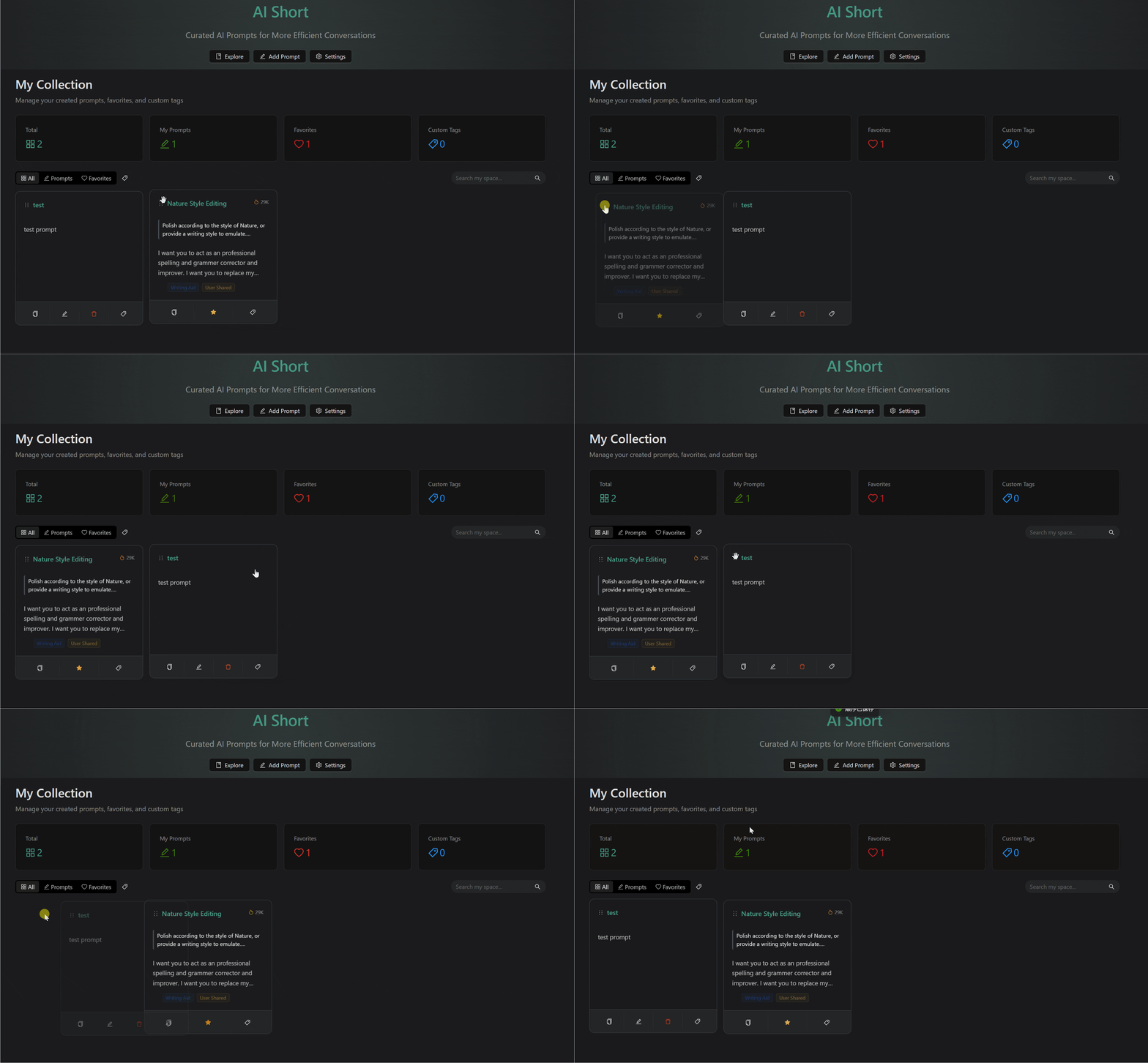
Ordenamiento por Arrastrar y Soltar
El ajuste del orden de las tarjetas por arrastrar y soltar es compatible en la vista Mi Colección:
- Arrastra el controlador a la izquierda de la tarjeta
- Mueve a la posición objetivo y suelta
- El nuevo orden se guarda automáticamente en el servidor
La función de ordenamiento solo está disponible en la vista Mi Colección.
Documentación Relacionada
- Prompts Personalizados - Crear y gestionar prompts
- Guía de Interfaz - Búsqueda y filtrado
- Gestión de Cuenta - Inicio de sesión y configuración